オンラインで
簡単フィッティング

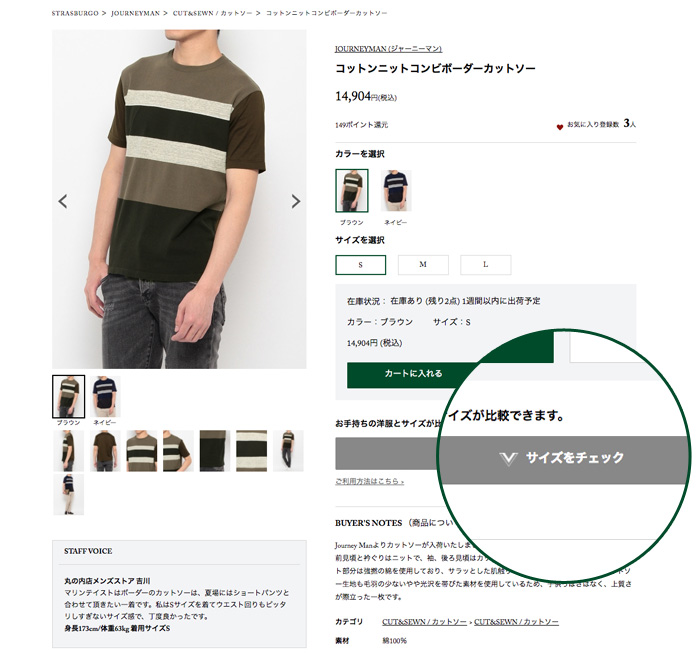
商品ページにあるVirtusizeの「サイズをチェック」
ボタンを押すと、お持ちのアイテムとサイズ比較できます。

サイズをチェック

Virtusizeご利用ガイド

お好きな洋服をお客様に合ったベストなサイジングで着てほしいから

過去に購入した洋服を選択するだけでサイズの比較ができます。
お手持ちの洋服のサイズを登録して利用することもできます。

Virtusizeの動作環境

- Internet Explorer 8 以上 (ただし IE8互換性モードは除く)

- Google Chrome、Mozilla Firefox、Mac Safariなどのモダンブラウザ:最新バージョン推奨

1. オンライン試着室を立ち上げる

商品詳細ページに設置されている「サイズをチェック」ボタンをクリックすると、オンライン試着室が立ち上がり、見ているアイテムの画像とイラストが表示されます。

「サイズをチェック」をクリック

2. 比較するアイテムを選択、追加

比較を行うには、お客様の購入履歴から選ぶ方法とお手持ちのアイテムをメジャーで測る方法があります。

a. 購入履歴と比較

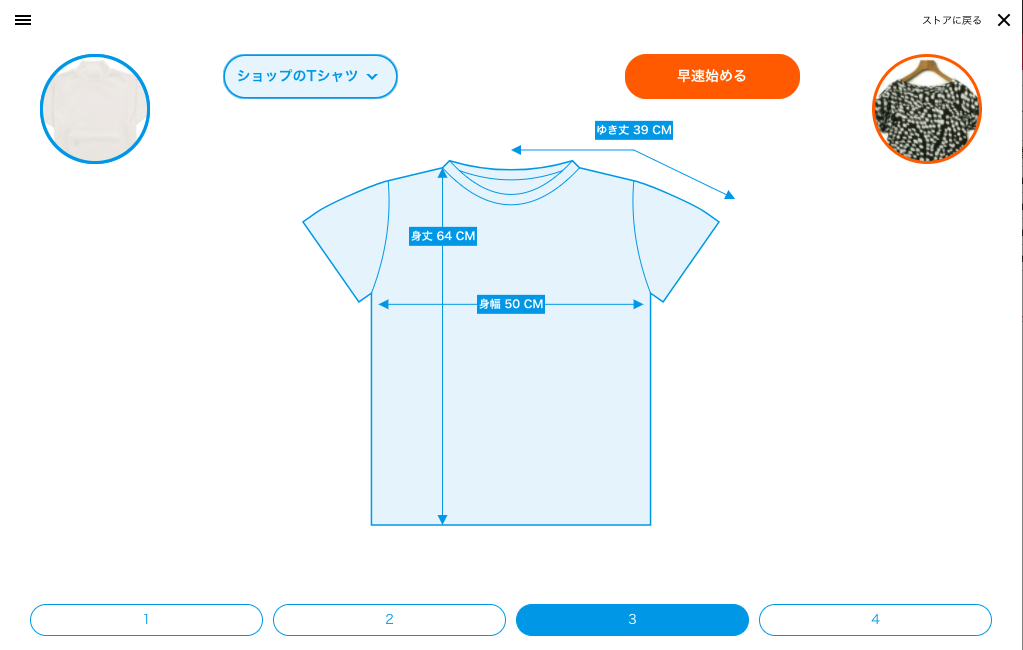
購入履歴をお持ちの場合は、画面右上にお客様が以前に購入したアイテムが表示されます。
「早速始める」ボタンを押して、比較するアイテムを選んでください。

購入履歴と比較

b. ご自身で測ったアイテムと比較

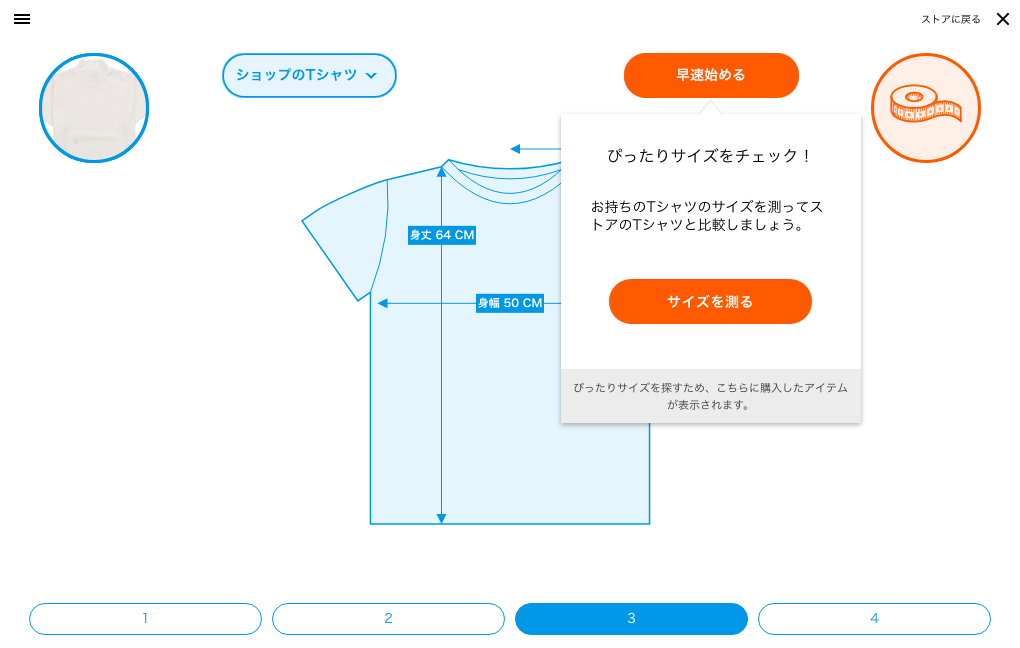
  • 採寸を始める

    まだ購入履歴のないお客様には、Virtusizeの使い方が案内されます。
    「早速始める」ボタンを押した後、「サイズを測る」ボタンを押して採寸を始めましょう。

  • 採寸の手順

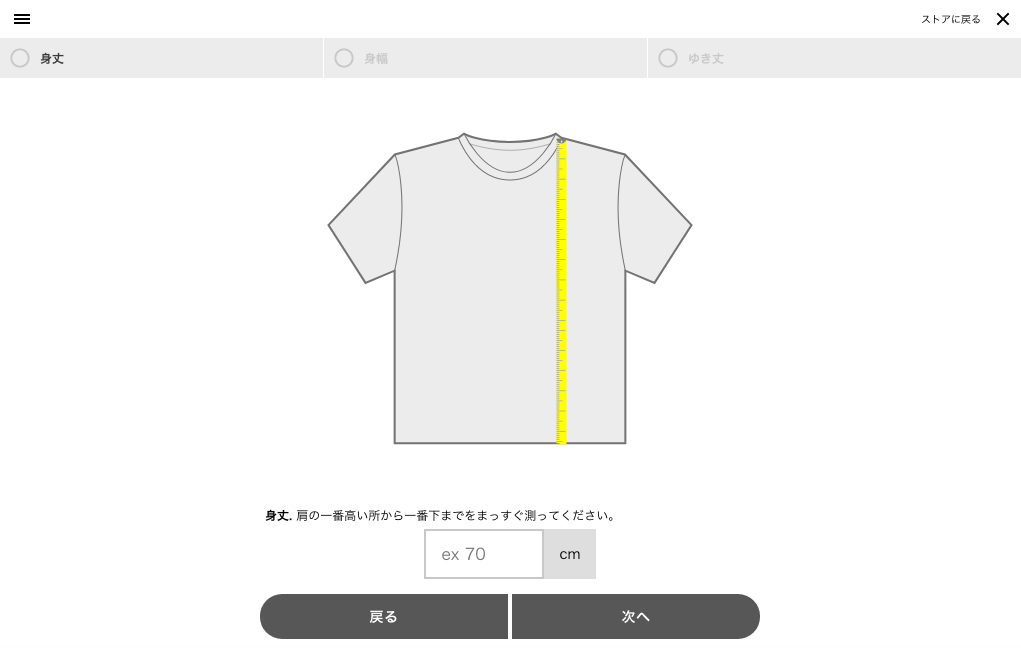
    サイズを比較したいご自身の服とメジャーを用意します。

    1. まず、名前の入力欄にお客様のアイテムの名前を入力します。
    2. 入力ガイドに沿って寸法を測り、入力欄にサイズ情報を入力します。
    3. 入力が終わったら「完了」ボタンを押します。
    ※「オプション寸法を追加」を押して、より細かいサイズを入力すると、比較精度が高まります。

3. ストアのアイテムと、ご自身のアイテムのサイズを比較

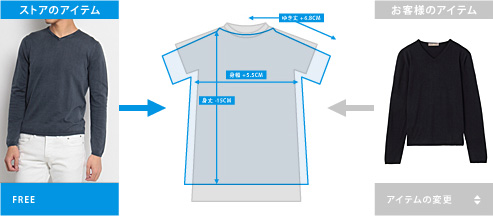
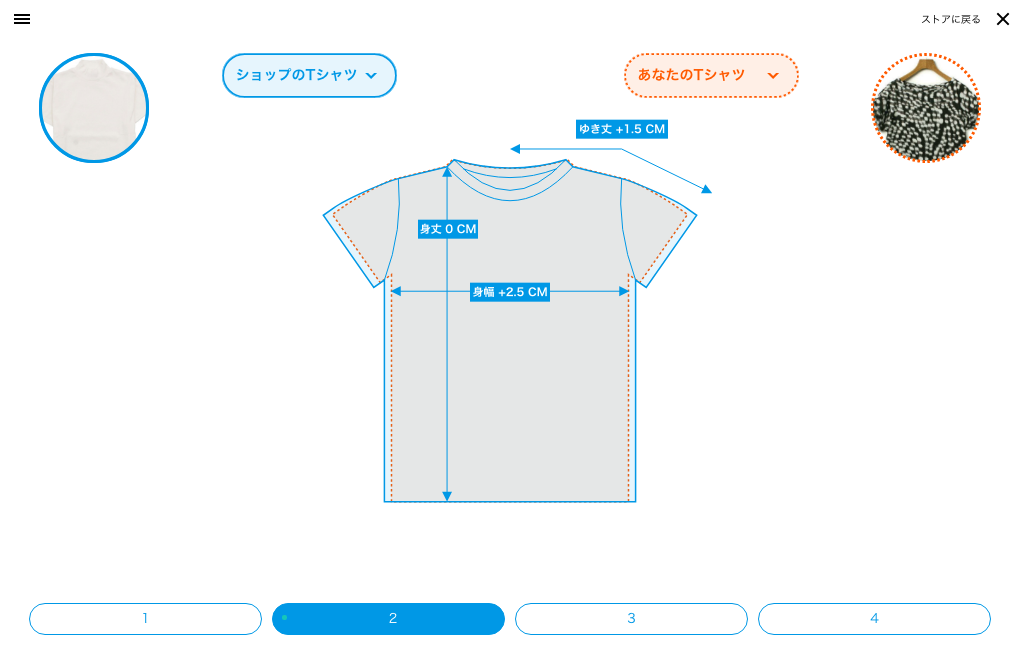
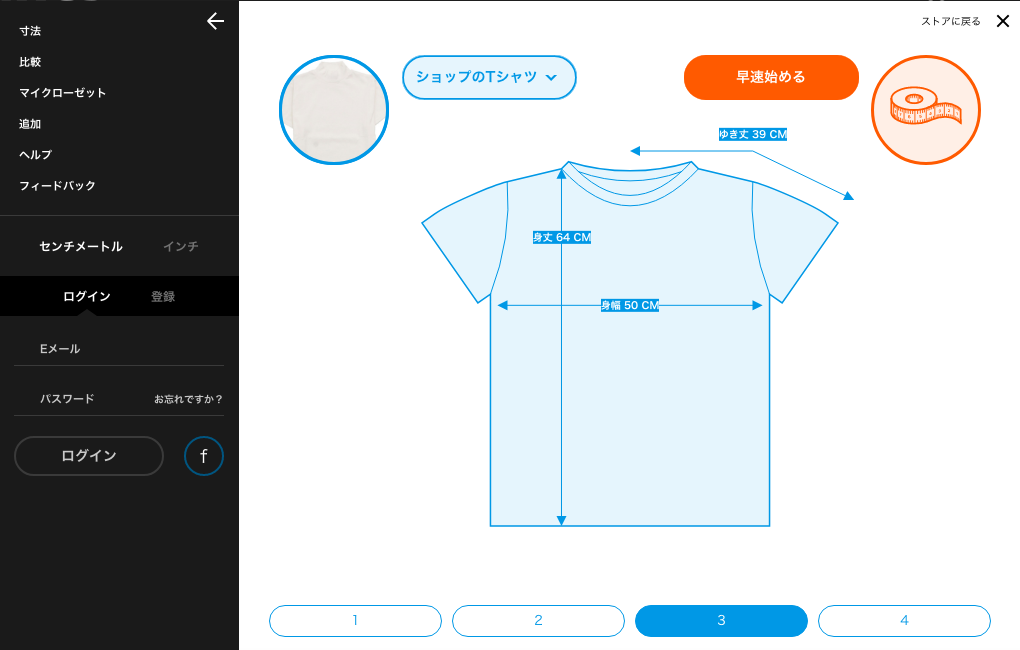
画面中央に、ストアのアイテムとご自身の服が重なって表示されます。長さや幅の差を見ながら、ぴったりサイズを確認してください。
画面下のメニューでストアのアイテムのサイズを切り替えて、自分の好みのサイズを選ぶことができます。

  • ブルー:ストアのアイテム
  • グレー:お客様のアイテム
ストアのアイテムとご自身の服のサイズを比較 比較画面イメージ

4. マイクローゼット

a. マイクローゼットの参照と編集

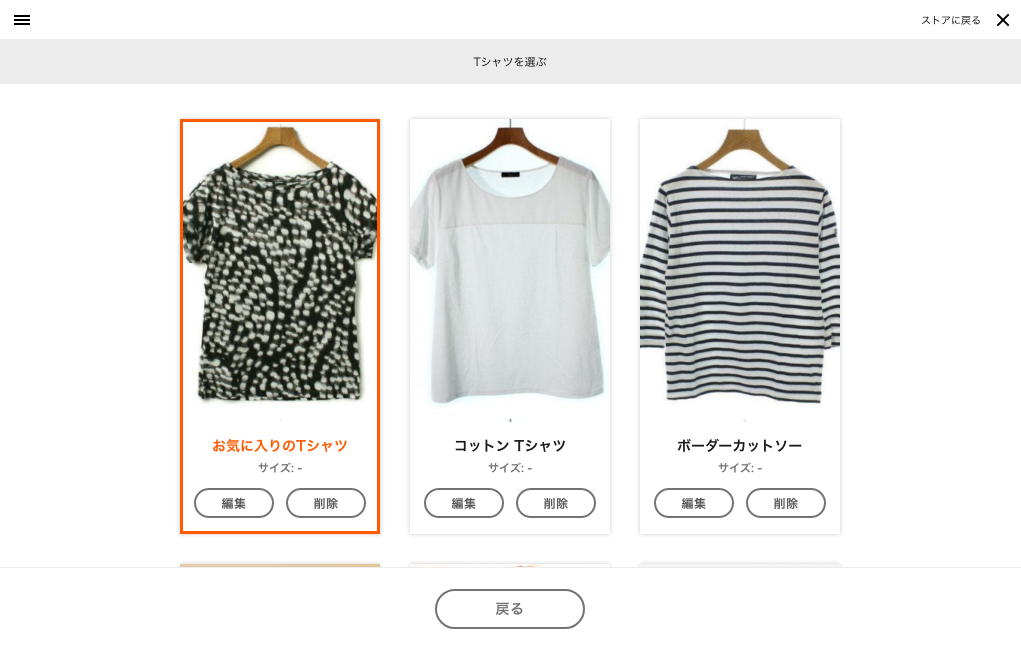
画面左上のメニューバーを開き「マイクローゼット」をクリックすると、お客様の購入履歴や採寸したアイテムが表示されます。
「編集」メニューから、アイテムの情報を編集することができます。

マイクローゼットの参照と編集

b. ストアのアイテムをマイクローゼットに追加

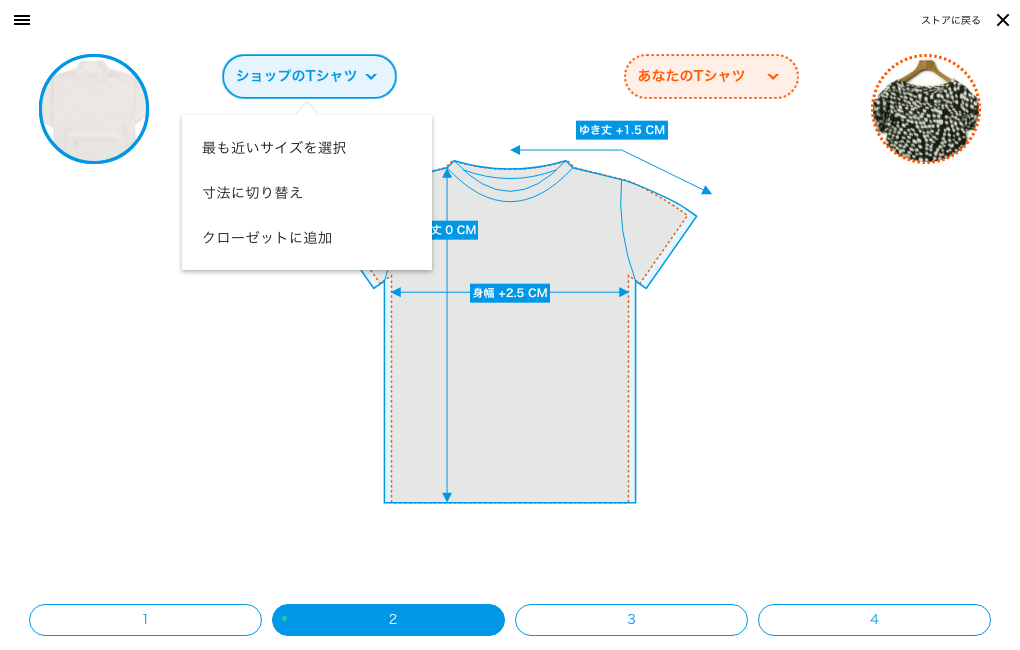
ストアのアイテムをマイクローゼットに追加すれば、ストアで見ているアイテム同士を比較することもできます。
左上のストアのアイテムをクリックし、「クローゼットに追加」を選択すると、マイクローゼットに登録されます。

マイクローゼットの参照と編集

Virtusizeアカウントの登録とログイン

Virtusizeアカウントを登録すると、クローゼットの中に登録されている内容を他のパソコンやスマートフォンからも呼び出せます。画面左上のメニューバーからアカウントの登録が可能です。
登録には、Facebookアカウントかメールアドレスをご利用ください。

Virtusizeログイン画面

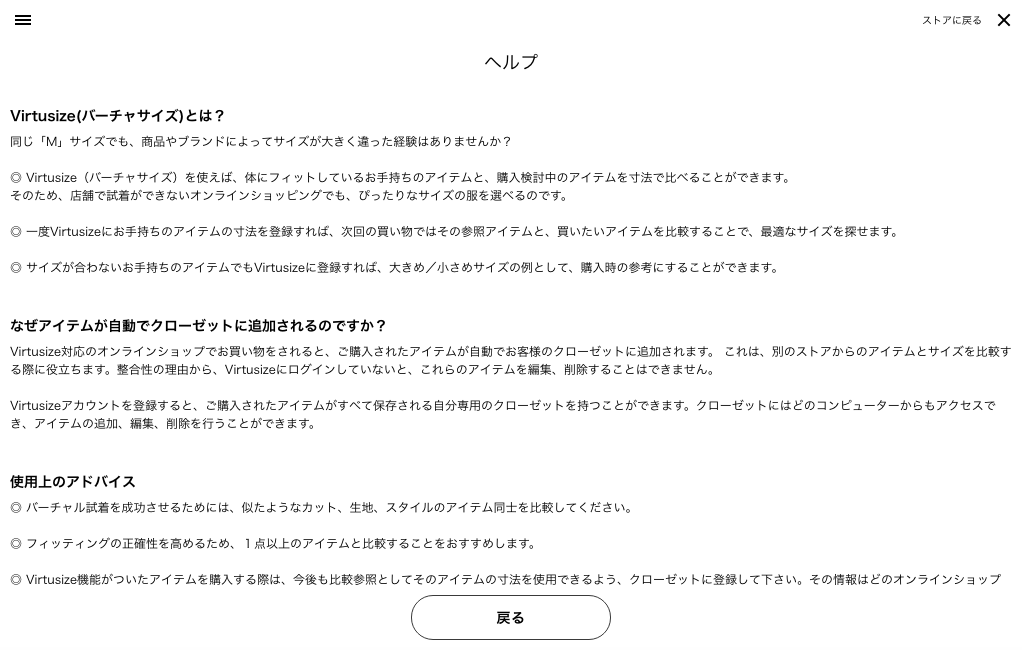
ヘルプ

バーチャサイズの利用方法やよくある質問をご確認頂くには、画面左上のメニューバーから「ヘルプ」をクリックしてください。

ヘルプ画面